Bilder & Dateien
Die Mediathek: hochladen, in Ordner sortieren, Alternativtexte pflegen und Bilder in Blöcke einsetzen.
1 Die Mediathek
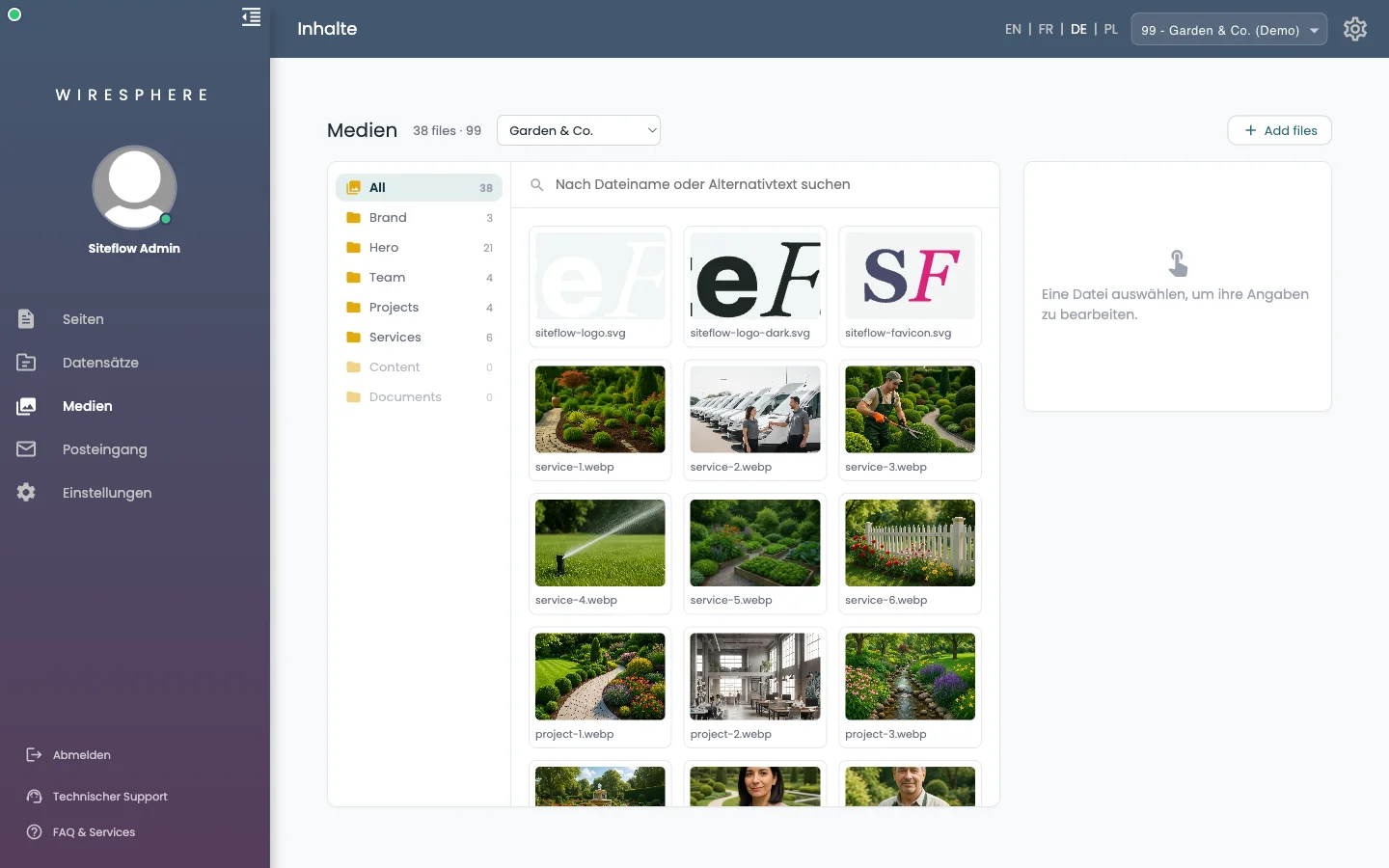
Unter Medien liegen alle Bilder und Dateien dieser Website. Links die Ordner mit ihrer Anzahl, rechts die Vorschaukacheln; das Suchfeld darüber sucht nach Dateiname oder Alternativtext. Von jedem Bild werden beim Hochladen mehrere Größen erzeugt, damit die Website auf dem Handy nicht das Desktop-Bild lädt.
2 Dateien hochladen
Der Knopf Add files oben rechts öffnet den Bereich zum Hochladen: Dateien auswählen oder einfach in das Feld ziehen. Alternativ fügen Sie eine Bildadresse ein und klicken auf Holen — das Bild wird dann von dort geladen und liegt danach bei Ihnen. Hochgeladen wird in den Ordner, den Sie links geöffnet haben.
3 Angaben zu einer Datei
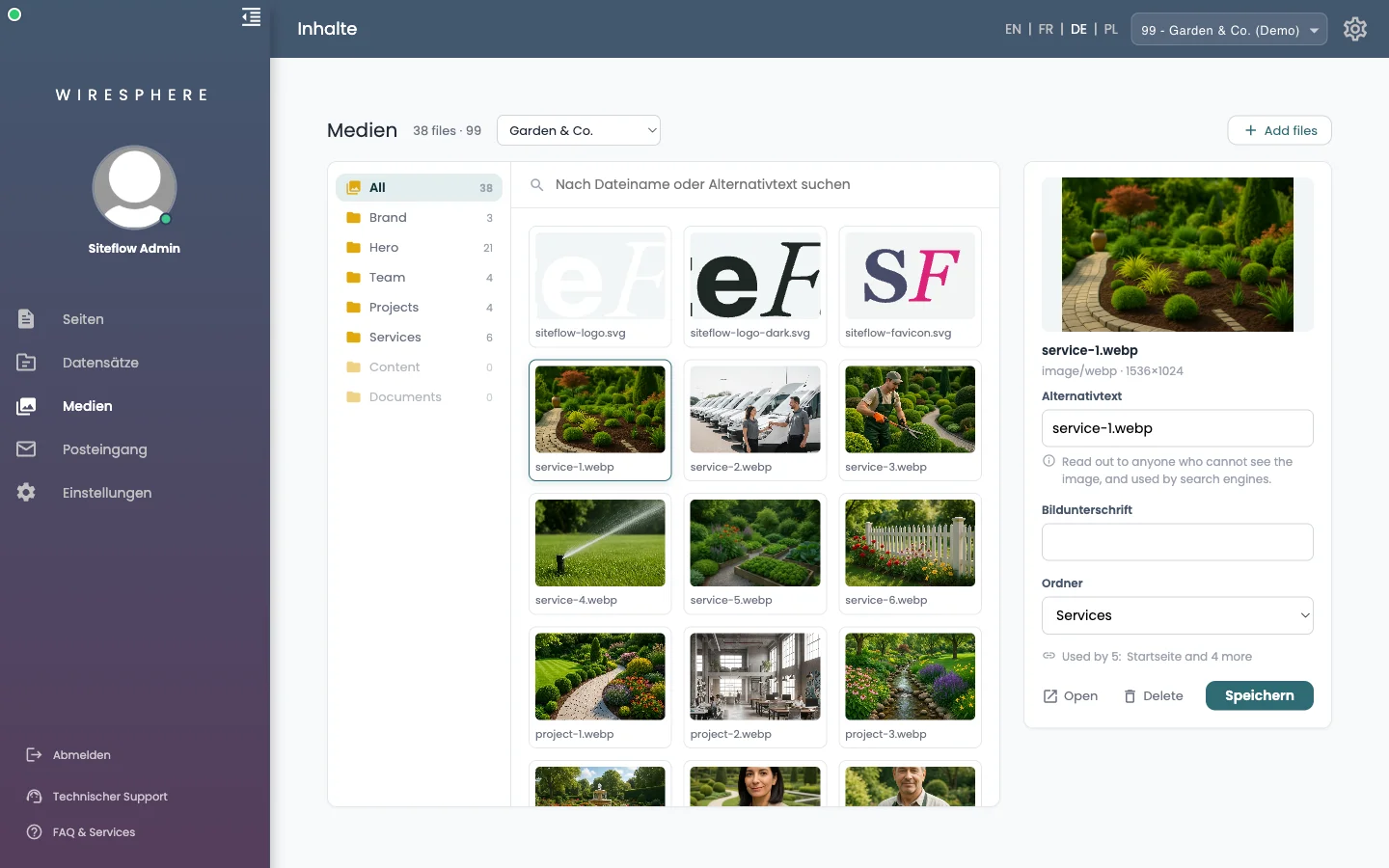
Ein Klick auf eine Kachel öffnet rechts ihre Angaben:
- Alternativtext — was auf dem Bild zu sehen ist. Er wird Menschen vorgelesen, die das Bild nicht sehen können, und Suchmaschinen lesen ihn mit. Bitte immer ausfüllen.
- Bildunterschrift — optional, erscheint je nach Block unter dem Bild.
- Ordner — hier verschieben Sie die Datei.
4 Ein Bild in einem Block einsetzen
In Blöcken mit Bildfeld klicken Sie auf Auswählen… beziehungsweise Ändern…. Es öffnet sich die Mediathek: ein vorhandenes Bild wählen oder gleich ein neues hochladen. Leeren nimmt das Bild wieder heraus. So liegt dasselbe Bild nur einmal im Haus, auch wenn es an fünf Stellen steht.